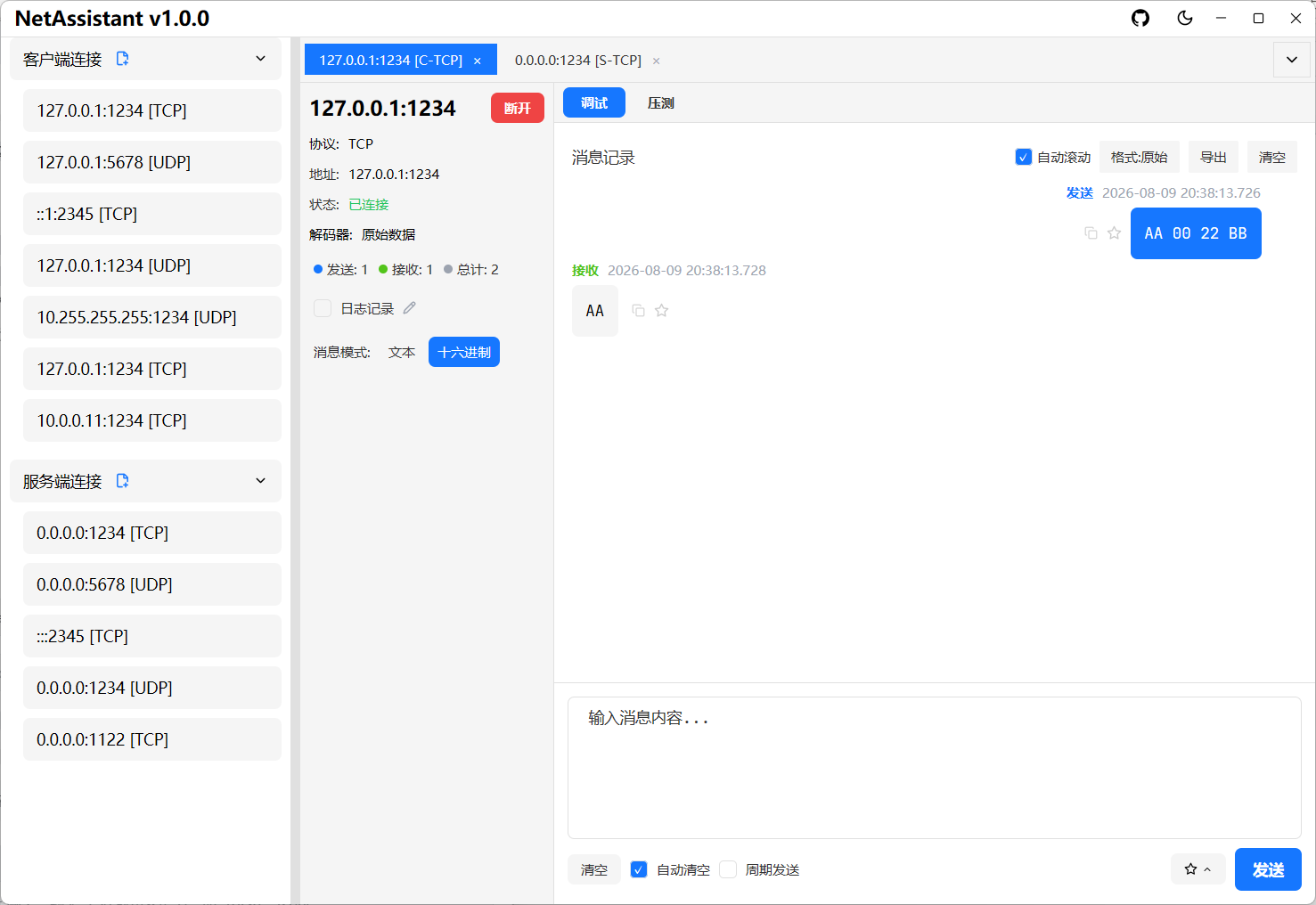
TCP/UDP 调试
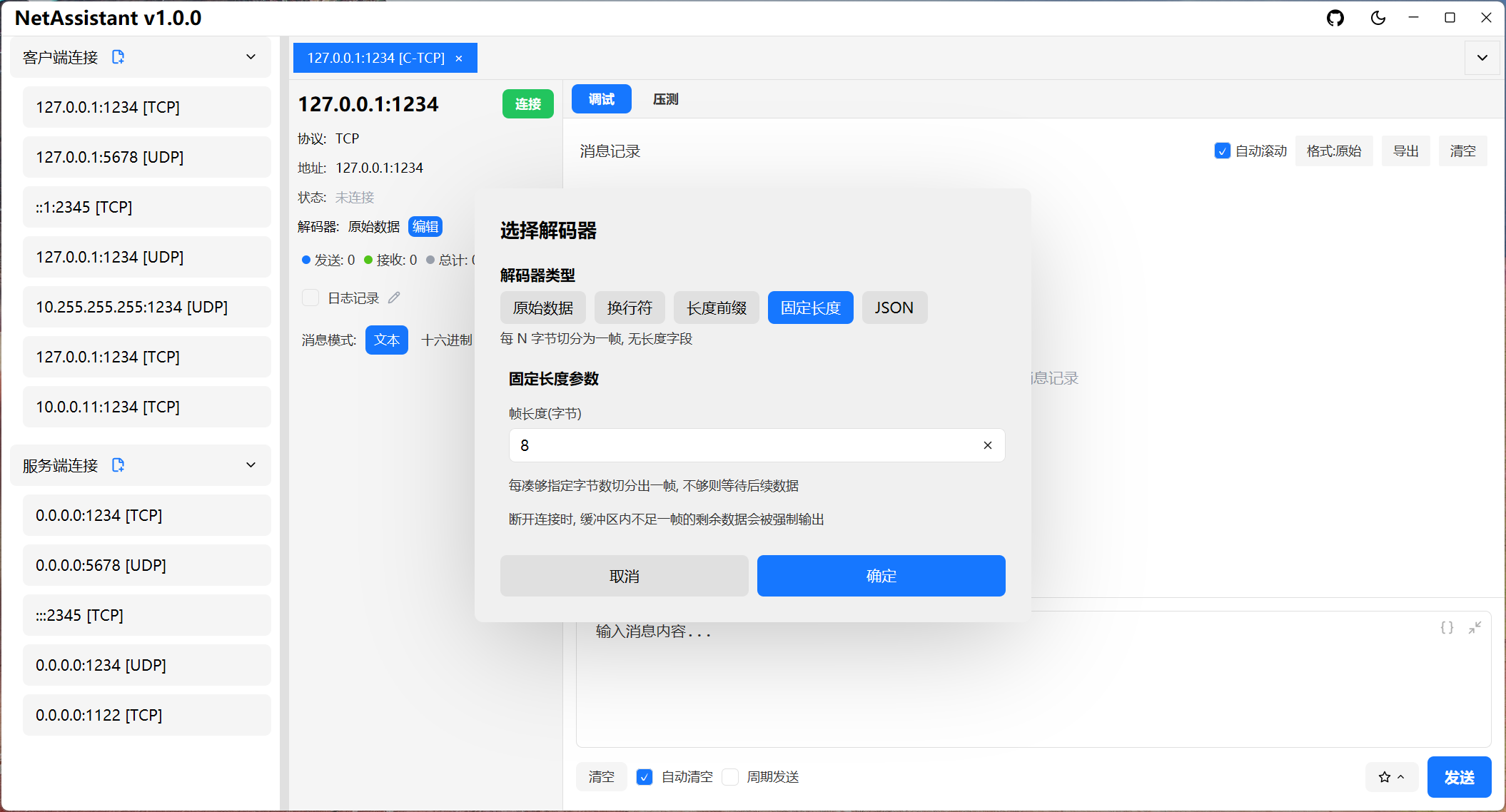
TCP 解码器
TCP 是字节流协议,存在粘包/拆包问题。NetAssistant 在连接详情页提供四种解码器,按你的协议格式选择:
| 解码器 | 适用场景 |
|---|---|
| 原始数据 | 不做任何处理,按收到的字节原样展示 |
| 行分隔 | 以换行符为消息边界,适合文本协议(如 AT 指令、日志流) |
| 长度前缀 | 按长度字段分包,适合二进制协议 |
| JSON | 自动识别 JSON 报文,适合 JSON over TCP |
消息模式
在底部输入框上方选择消息发送模式:
- 文本模式:直接输入字符串消息;输入 JSON 时可用「美化」「压缩」按钮格式化待发送内容
- 十六进制模式:输入十六进制格式数据,如
0A0B0C,适合二进制协议调试
接收区顶部可切换「原始/美化/压缩」全局显示格式:美化展示 JSON 缩进,压缩去除空白,非 JSON 内容原样显示。
周期发送
- 在连接标签页中启用周期发送功能
- 设置发送间隔(毫秒)
- 点击
[发送]按钮开始周期发送 - 取消勾选周期发送可停止发送任务
适合长时间稳定性测试或模拟设备心跳。
自动回复
- 在连接标签页中启用自动回复功能
- 设置自动回复内容
- 收到消息时自动回复
适合模拟服务端或客户端响应,验证对端处理逻辑。
消息管理
- 复制消息:点击消息项上的复制按钮,将内容复制到剪贴板(支持文本和十六进制格式)
- 收藏消息:点击收藏按钮将消息加入收藏夹,可在弹窗中填写备注,并通过关键字搜索快速定位
- 导出消息记录:点击导出按钮,选择 TXT / JSON / CSV 格式保存到本地
- 实时日志记录:点击「日志记录」开关开启后,所有消息实时异步写入日志文件(每条消息自动 flush 落盘)。默认保存到
文档/NetAssistant/logs/目录,点击铅笔按钮可自定义路径,日志文件名可点击直接打开所在目录,断开连接自动刷新关闭
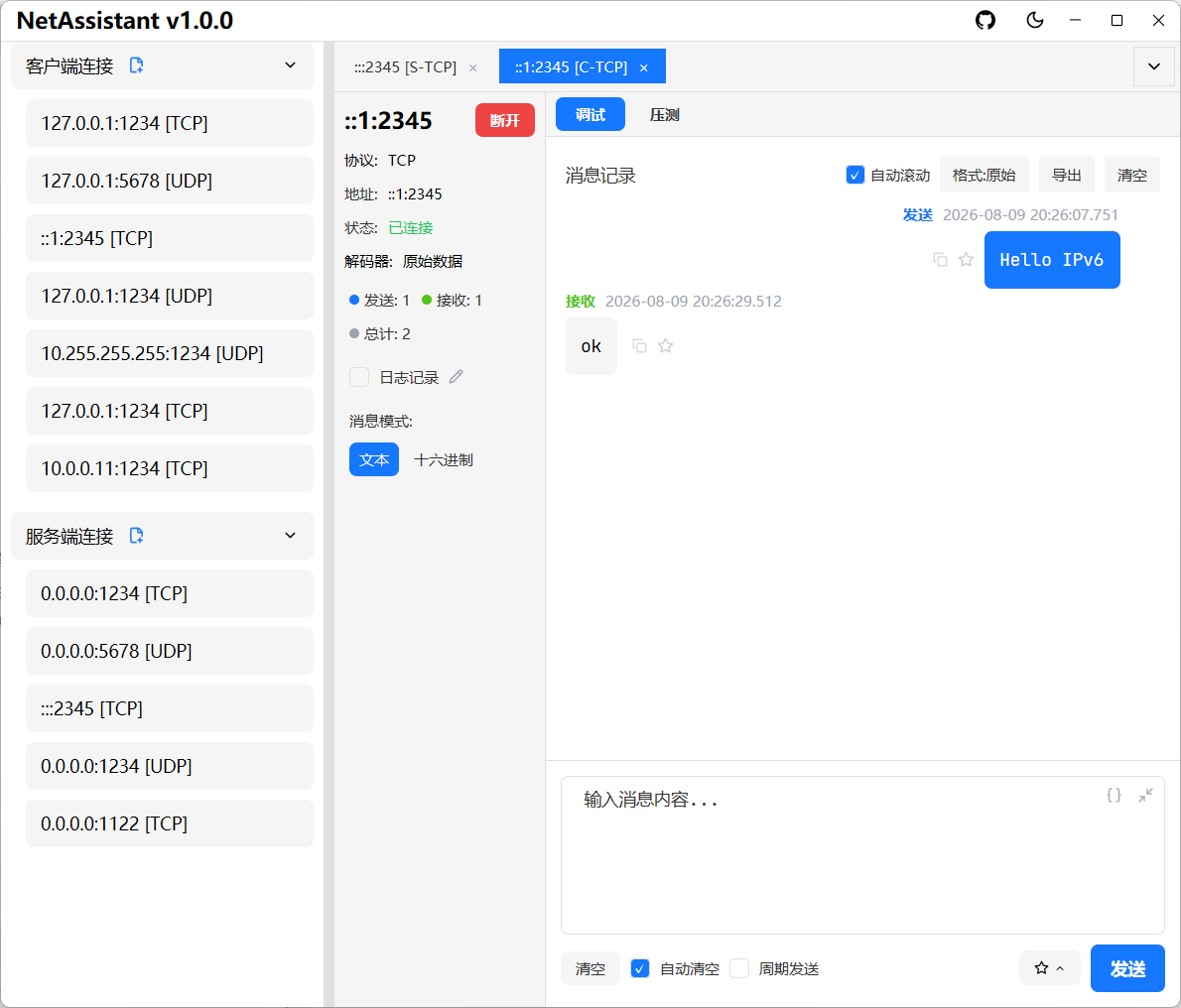
IPv6 支持
创建连接时地址支持 IPv4 与 IPv6 双栈,例如填入 ::1 或 fe80::xxxx 即可调试 IPv6 环境。
UDP 场景
手动添加客户端
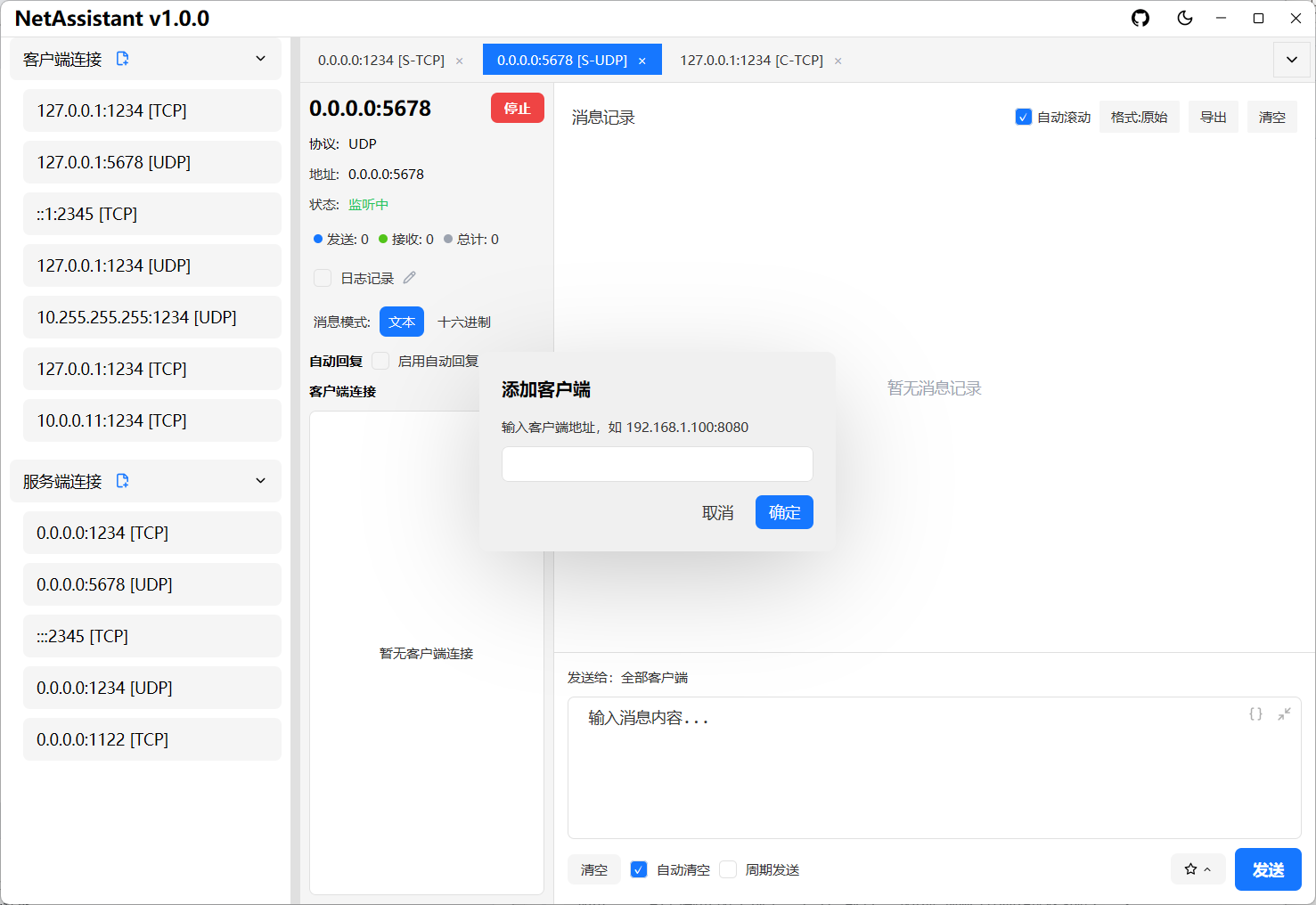
UDP 是无连接协议,服务端无法天然感知客户端。在 UDP 服务端模式下:
- 点击
[+添加客户端]按钮 - 输入目标客户端的 IP 和端口
- 添加完成后即可主动向该地址发送消息
设备发现(上位机/物联网调试)
当需要发现局域网内的物联网/嵌入式设备时:
- 向广播地址(如
192.168.1.255)发送 discovery 指令 - 所有设备的回复都会正常显示(不会被源地址过滤)
- 来自非目标地址的设备回复,源地址会用浅红色高亮标识,鼠标悬停显示「非预期地址的回复」提示
- 既不丢失重要的设备响应,又能清晰区分广播回复与目标地址正常回复
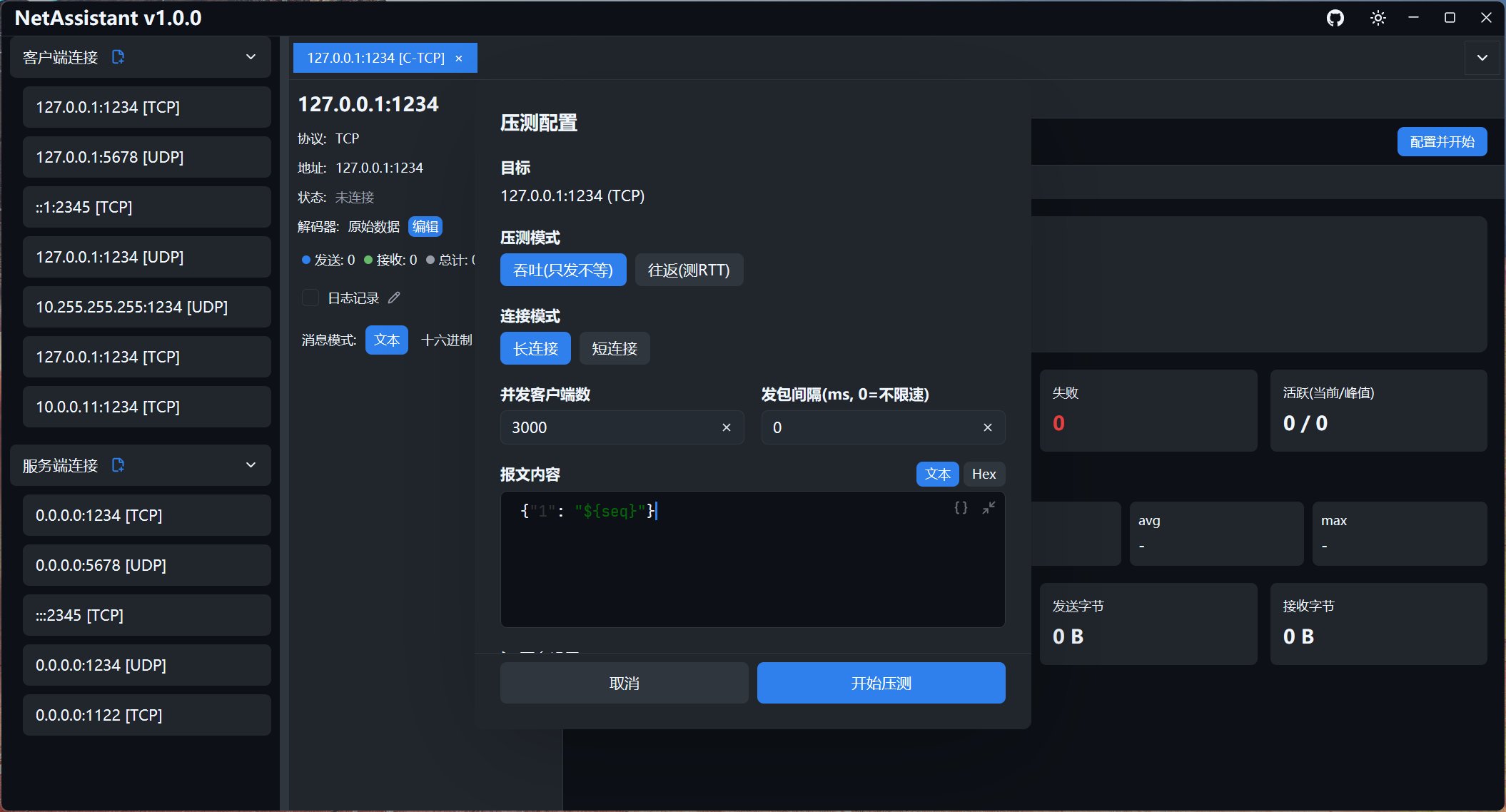
多连接与客户端查看
- 多标签页管理:使用标签页切换不同连接,点击标签页上的
×关闭连接,右键点击连接可删除或编辑保存的配置 - 客户端消息查看:服务端模式下,左侧面板显示已连接的客户端列表;点击单个客户端地址可只查看该客户端的消息,再次点击取消选择恢复显示所有消息
十六进制模式与 HEX 编辑